Handbuch
So arbeiten Sie mit HausAdmin – für Vermieter und Mieter. Alle Bilder stammen aus dem Demo-Bereich mit erfundenen Beispieldaten.
- Anmelden und erster Überblick
- Miete im Blick behalten
- Kontoauszug abgleichen
- Rechnungen und Ausgaben
- Nebenkostenabrechnung mit dem Assistenten
- Mietverträge und elektronische Unterschrift
- Schäden, Wartung und Handwerker
- Aufgaben und Projekte
- Zähler und Verbrauch
- Dokumente und Versicherungen
- Für Mieter
- Für Eigentümer
- Auf dem Smartphone
- Datenschutz und Sicherheit
1. Anmelden und erster Überblick
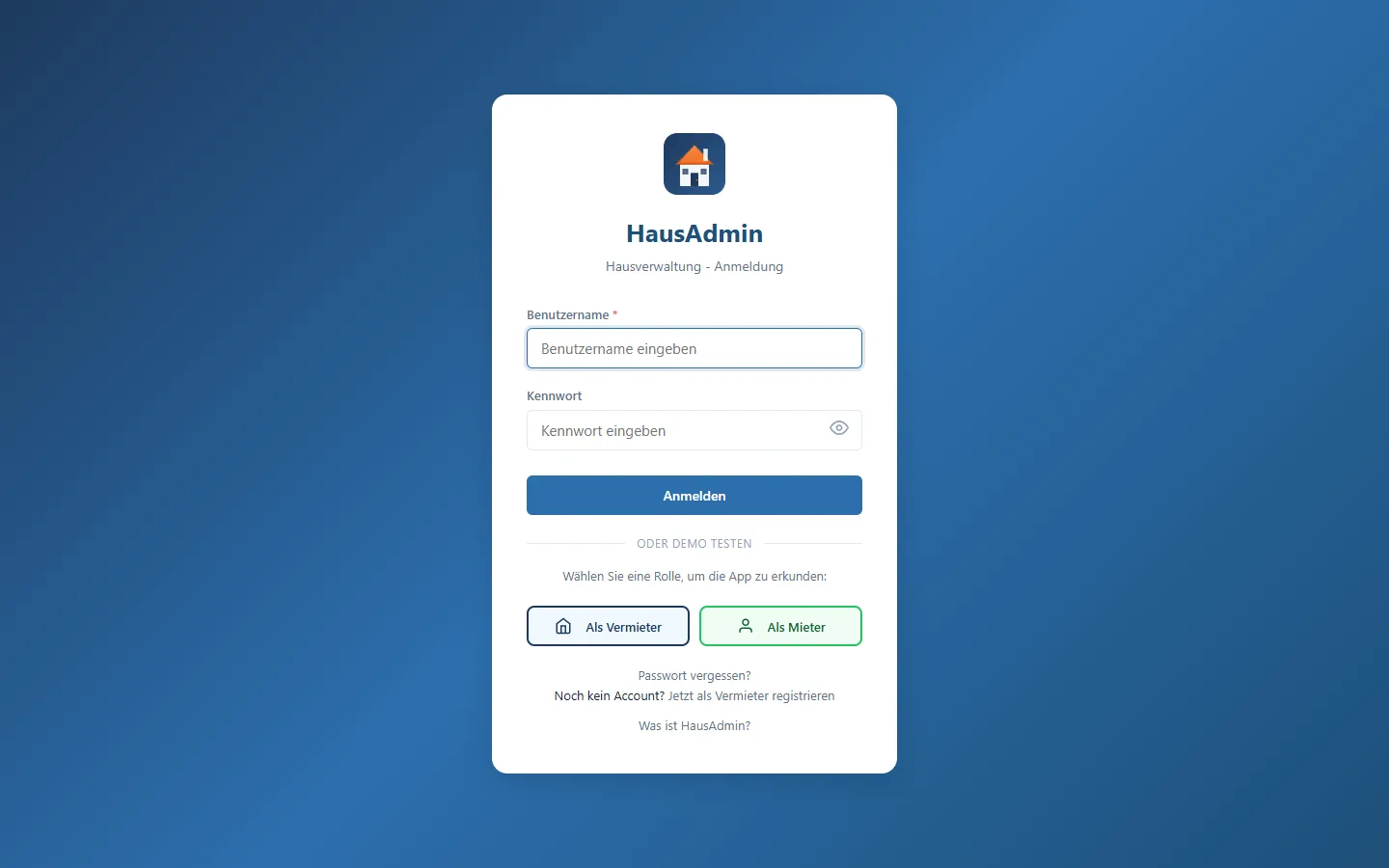
Jeder Kunde bekommt einen eigenen, abgeschotteten Bereich mit eigener Adresse, zum Beispiel ihrefirma.wohnadmin.de. Dort melden Sie sich mit Benutzername und Passwort an. Über „Anmelden“ oben auf der Startseite kommen Sie ebenfalls dorthin.
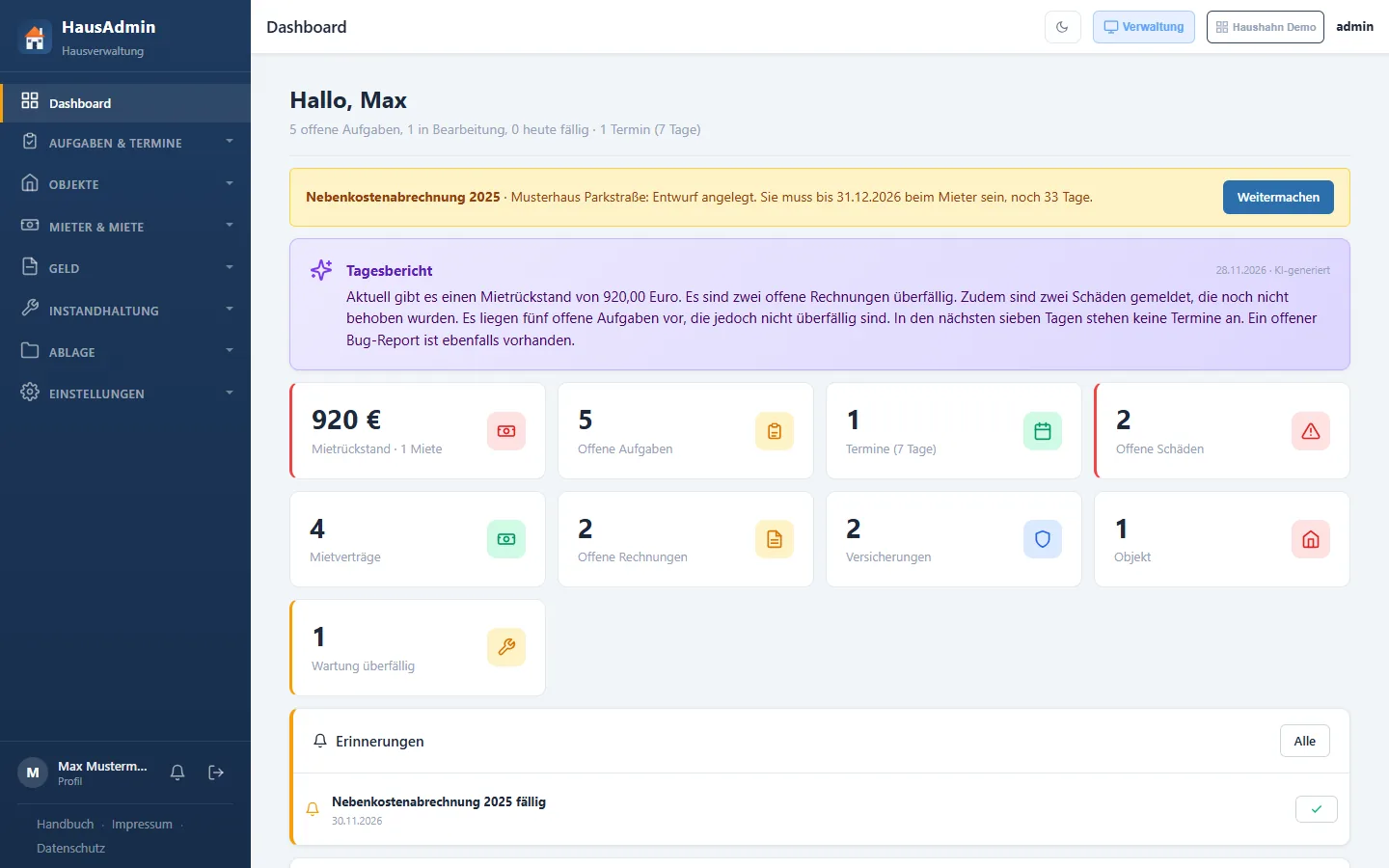
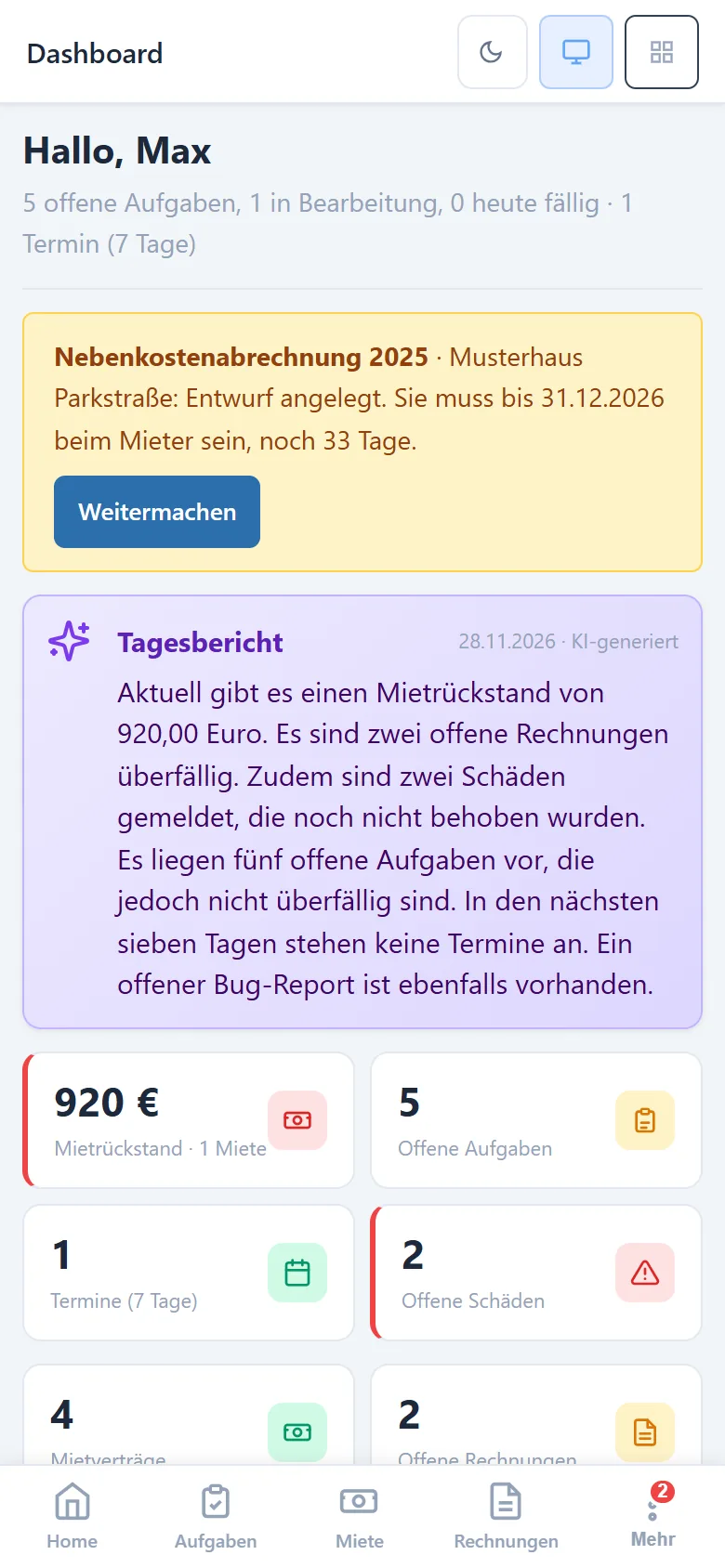
Nach der Anmeldung sehen Vermieter das Dashboard. Es zeigt oben, was gerade ansteht – etwa eine Nebenkostenabrechnung, deren Frist näher rückt – und darunter die wichtigsten Zahlen: Mietrückstand, offene Aufgaben, Termine, offene Schäden, Verträge, Rechnungen und Wartungen. Ein Klick auf eine Kachel führt direkt in den passenden Bereich. Der Tagesbericht fasst die Lage jeden Morgen in wenigen Sätzen zusammen.
- Unter Objekte → Häuser das Haus anlegen, unter Objekte → Wohnungen die Wohnungen mit Fläche.
- Unter Mieter & Miete → Mieter einladen die Mieter per E-Mail einladen. Sie legen ihr Passwort selbst fest.
- Unter Objekte → Mietverträge die Verträge erfassen. Daraus ergibt sich das monatliche Mietsoll.
2. Miete im Blick behalten
Zum Monatsanfang legt HausAdmin für jeden Mieter das Mietsoll an – Kaltmiete und Nebenkostenvorauszahlung. Die Mietübersicht zeigt oben die Summen (überfällig, offen, bezahlt) und darunter jede Miete mit Status.
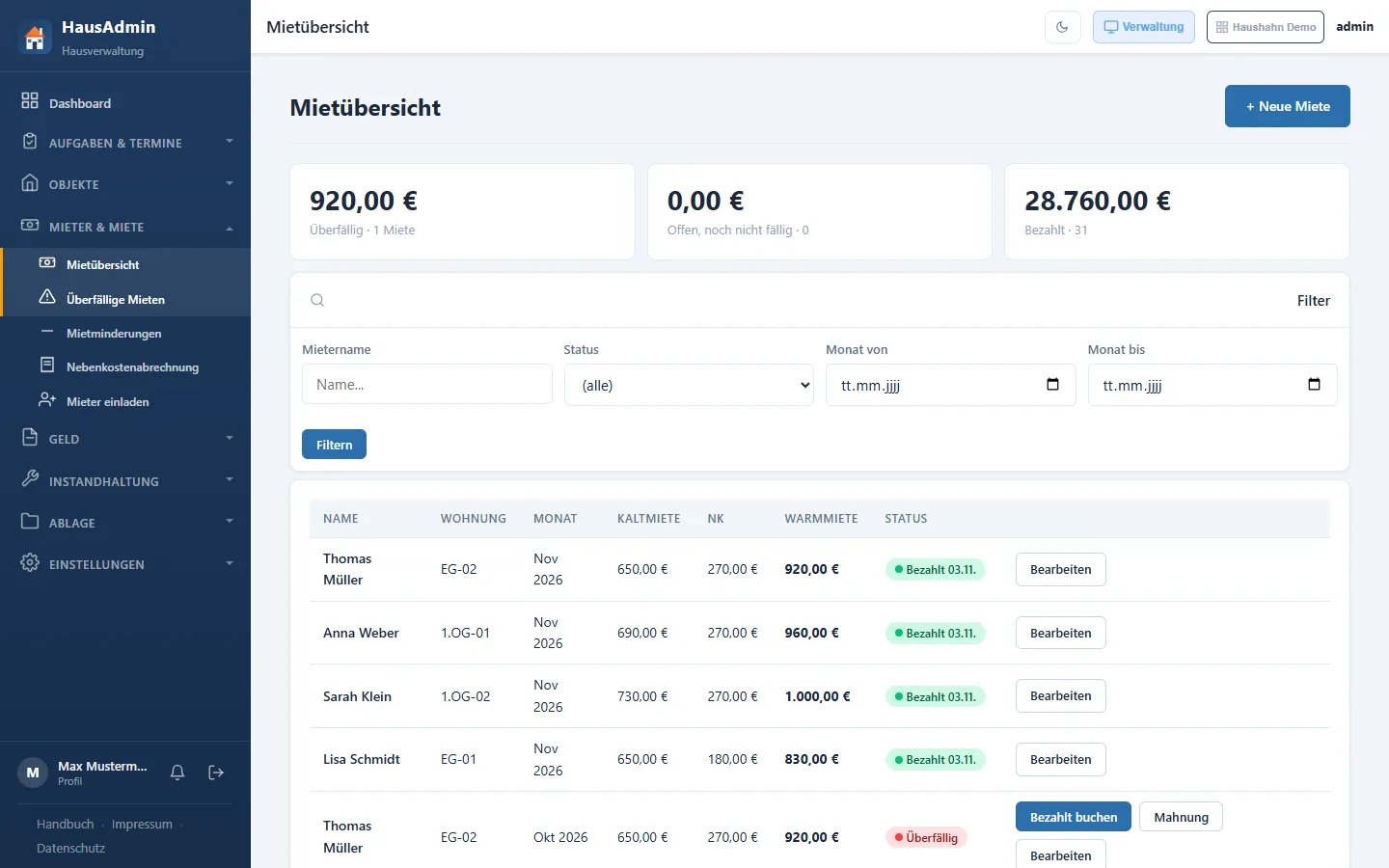
- Bezahlt buchen markiert eine Miete als eingegangen. Kam nur ein Teil, erfassen Sie eine Teilzahlung – die Miete bleibt dann mit dem Restbetrag offen.
- Mahnung schickt dem Mieter eine Zahlungserinnerung mit Frist per E-Mail – in bis zu drei Stufen. Wurde per Brief oder persönlich gemahnt, protokollieren Sie das hier ebenfalls.
- Mietminderungen (im Menü unter Mieter & Miete) halten Sie mit Grund und Betrag fest; sie werden vom Soll abgezogen.
- Weicht das Mietsoll vom gültigen Mietvertrag ab, weist ein gelber Hinweis darauf hin – sonst könnten Zahlungen nicht automatisch zugeordnet werden.
3. Kontoauszug abgleichen
Statt jede Zahlung einzeln abzuhaken, laden Sie den Kontoauszug aus dem Online-Banking hoch. HausAdmin ordnet die Buchungen automatisch zu: Eingänge den offenen Mieten, Abbuchungen den offenen Rechnungen.
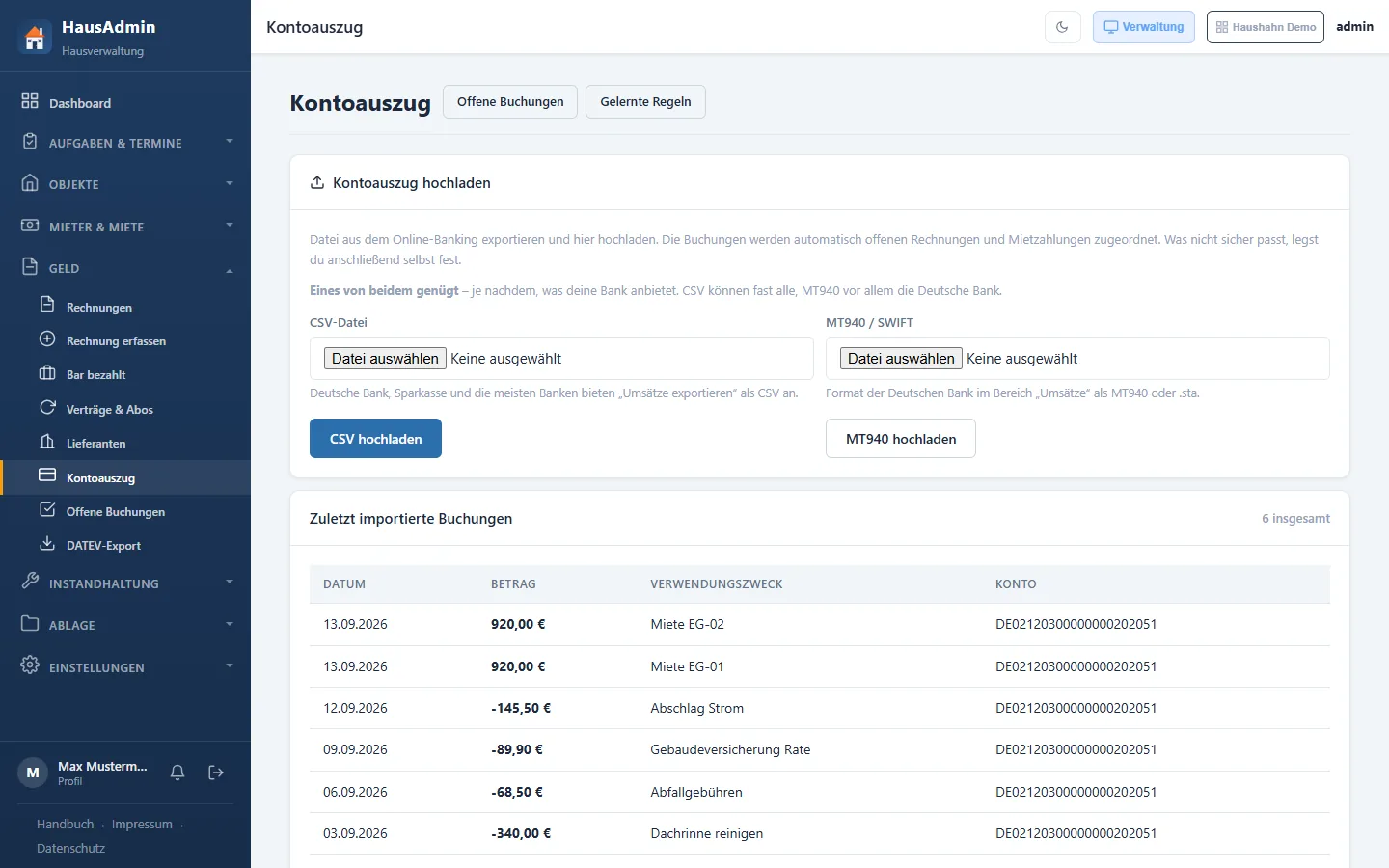
- Im Online-Banking die Umsätze als CSV exportieren.
- Unter Geld → Kontoauszug die Datei hochladen.
- Was nicht eindeutig passt, landet unter Offene Buchungen. Dort ordnen Sie es mit einem Klick zu – HausAdmin macht dazu Vorschläge.
- Unter Gelernte Regeln sehen Sie, welche wiederkehrenden Zahlungen künftig automatisch zugeordnet werden.
Jede Buchung wird nur einmal verbucht. Laden Sie denselben Auszug versehentlich zweimal hoch, entstehen keine doppelten Zahlungen.
4. Rechnungen und Ausgaben
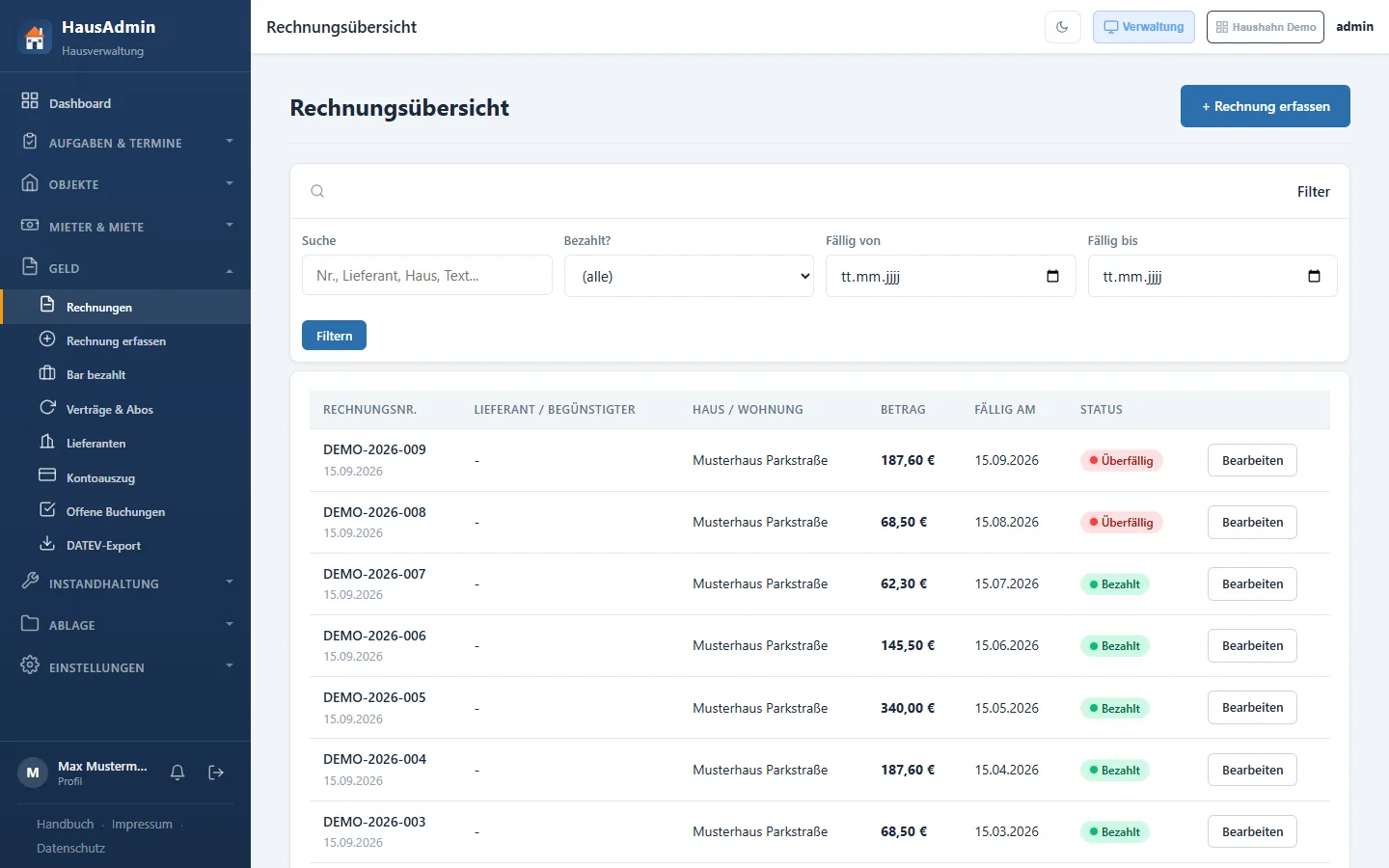
Unter Geld → Rechnung erfassen fotografieren Sie eine Rechnung oder laden das PDF hoch. Betrag, Datum, Rechnungsnummer und Lieferant werden ausgelesen und vorgeschlagen; Sie prüfen und speichern. Bar bezahlte Kleinbeträge, Verträge & Abos und Lieferanten haben eigene Bereiche. Für die Steuerberatung gibt es einen DATEV-Export.
5. Nebenkostenabrechnung mit dem Assistenten
Der Nebenkosten-Assistent führt Schritt für Schritt durch die Jahresabrechnung. Alles wird zwischengespeichert, Sie können jederzeit unterbrechen und später weitermachen.
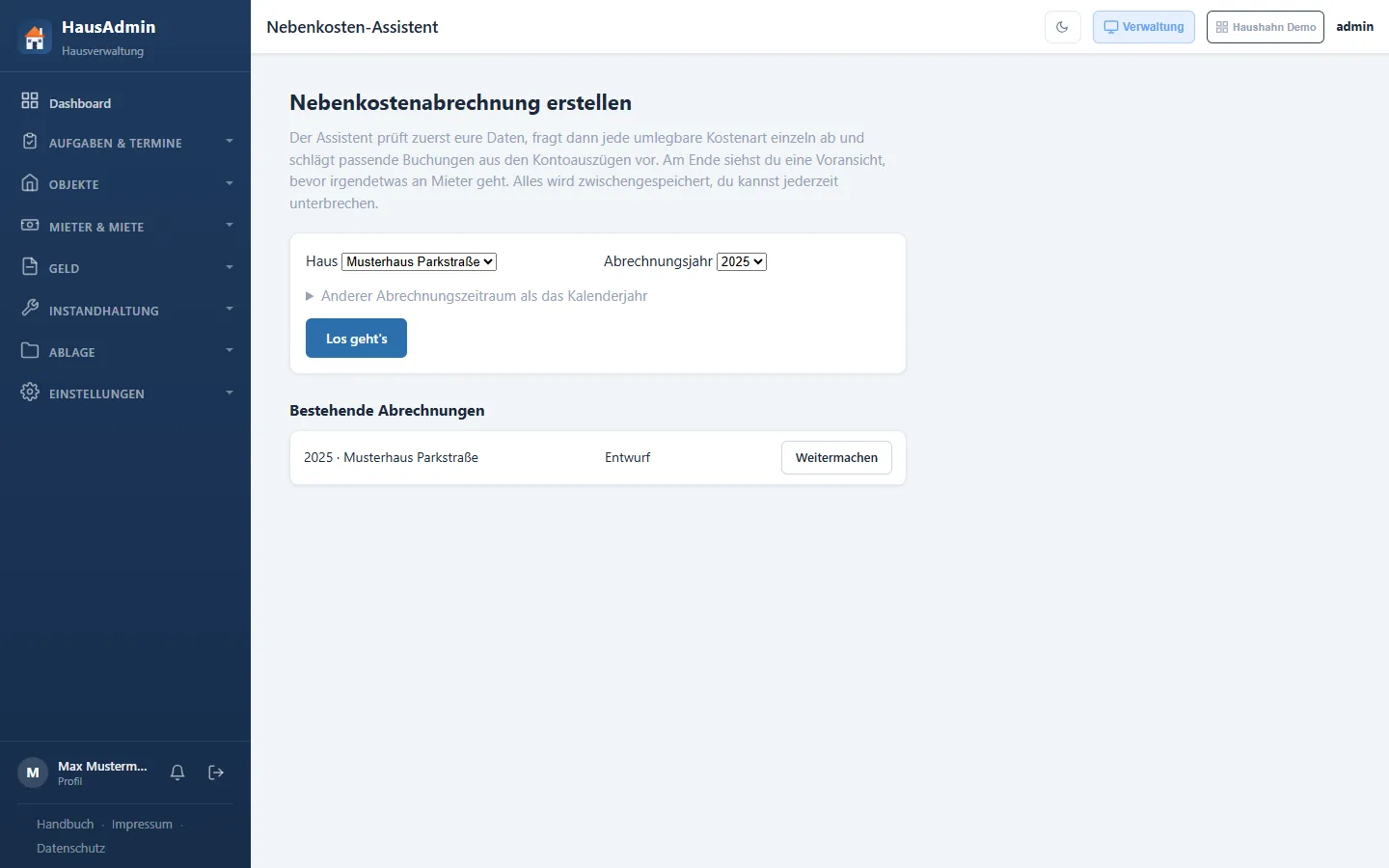
- Vorprüfung: Der Assistent prüft, ob Wohnflächen, Mietparteien und Vorauszahlungen vollständig sind.
- Kosten: Jede umlagefähige Kostenart nach Betriebskostenverordnung wird einzeln abgefragt. Passende Buchungen aus Ihren Kontoauszügen werden vorgeschlagen; Belege können Sie anhängen.
- Heizkosten: Verteilung nach Verbrauch und Fläche.
- Parteien: Für jede Mietpartei wird geprüft, ob die Umlage im Mietvertrag vereinbart ist. Die Vorauszahlungen werden aus den Mieteingängen übernommen.
- Voransicht: Bevor etwas an Mieter geht, sehen Sie jedes Abrechnungsschreiben auf A4.
- Abschließen: Das Schreiben wird unveränderlich gespeichert und als PDF abgelegt. Zustellung und Datum vermerken Sie direkt dazu.
6. Mietverträge und elektronische Unterschrift
Mietverträge erstellen Sie unter Objekte → Mietverträge. Jeder Vertrag durchläuft die Stationen Entwurf, Erstellt, Versendet, Unterschrieben, Aktiv und am Ende Gekündigt bzw. Beendet.
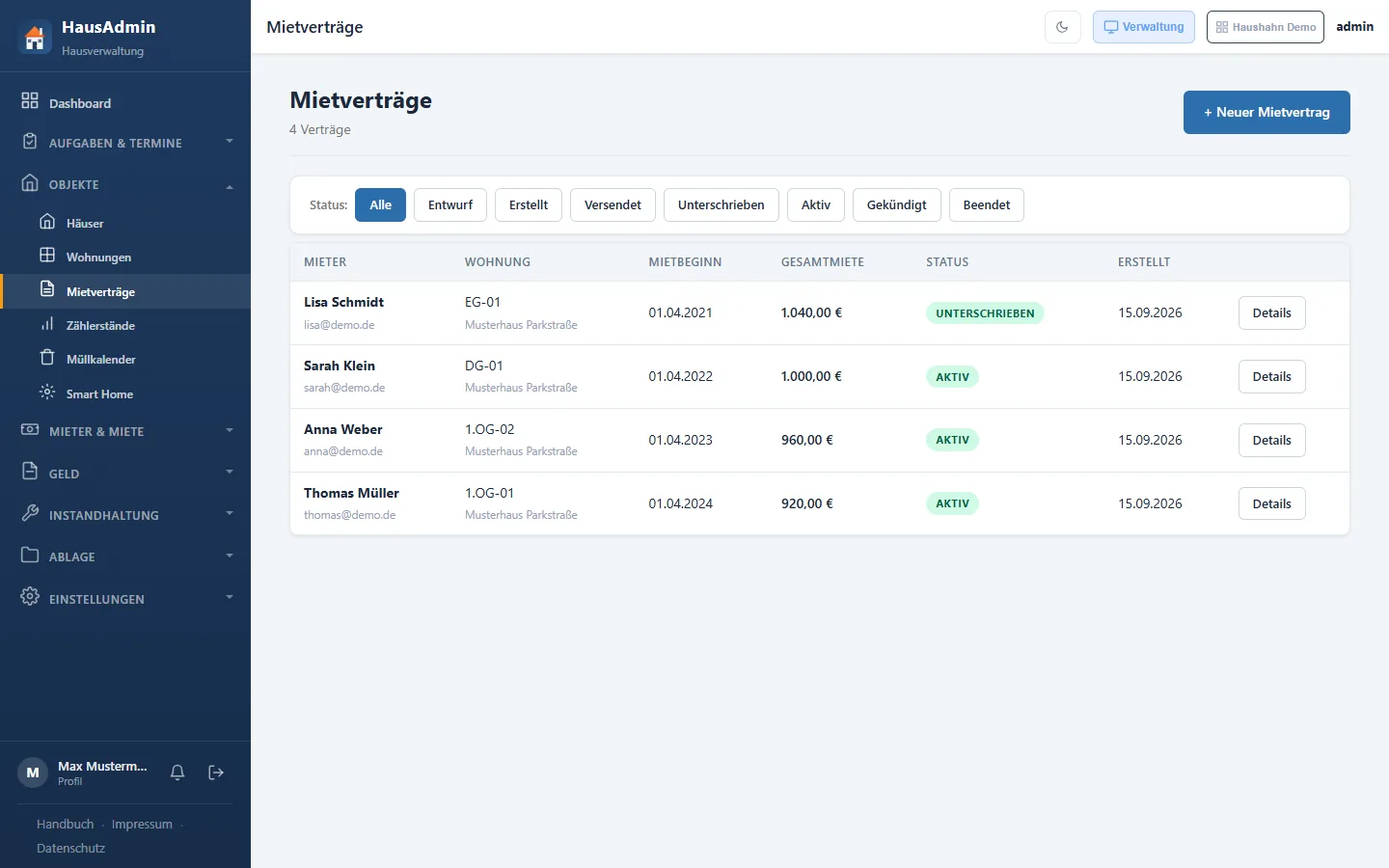
Unterschreiben ohne Papier: Der Mieter bekommt einen persönlichen Link, der 30 Tage gilt und nur für diesen einen Vertrag. Er liest den Vertrag als PDF und unterschreibt im Browser. Gespeichert werden Zeitpunkt, IP-Adresse, Browser und ein Fingerabdruck (Hash) genau der PDF-Fassung, die er gesehen hat. Ändern Sie den Vertrag danach, passt der Fingerabdruck nicht mehr – die Unterschrift verfällt sichtbar und muss neu eingeholt werden. Beide Seiten erhalten eine Quittung per E-Mail.
7. Schäden, Wartung und Handwerker
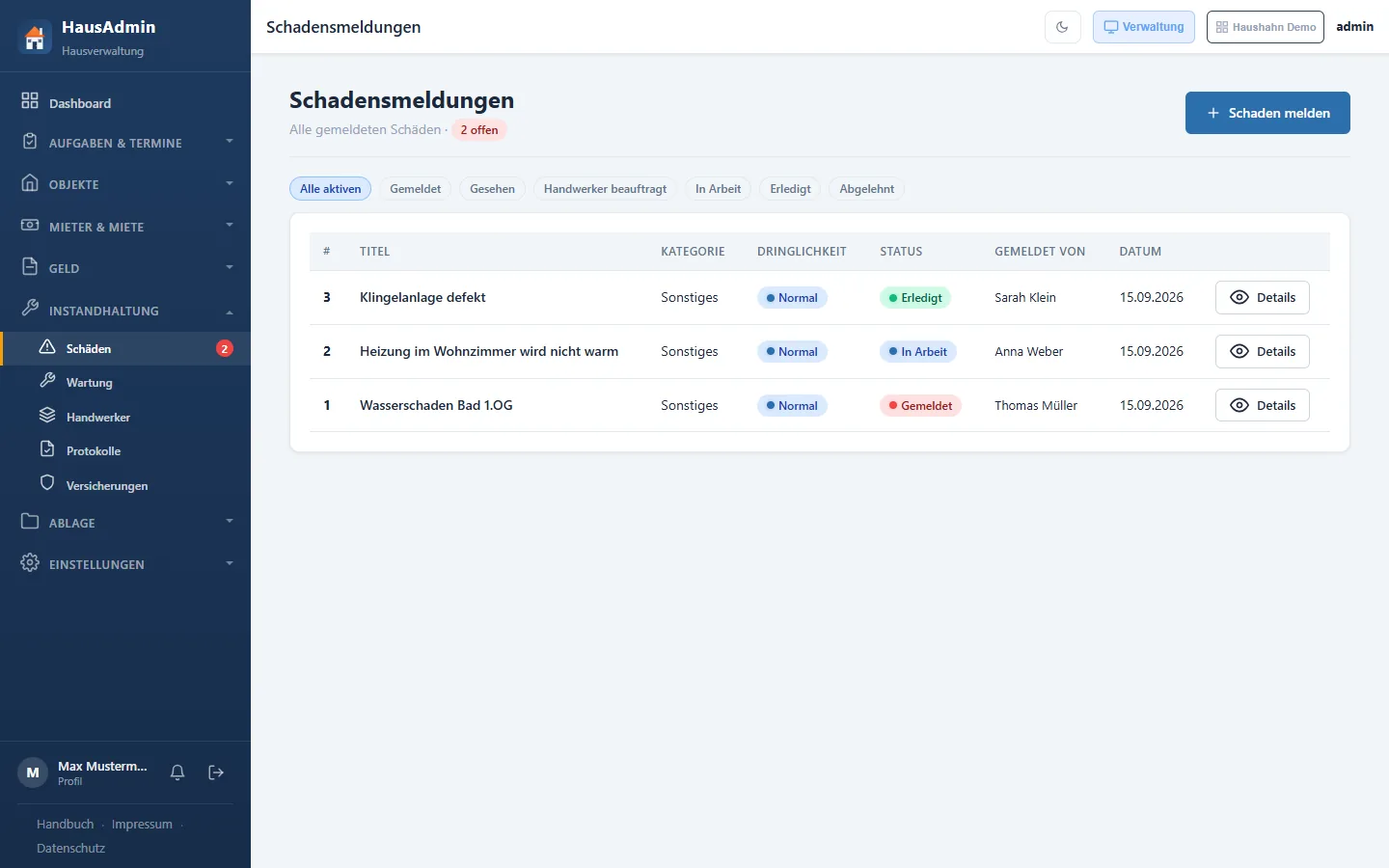
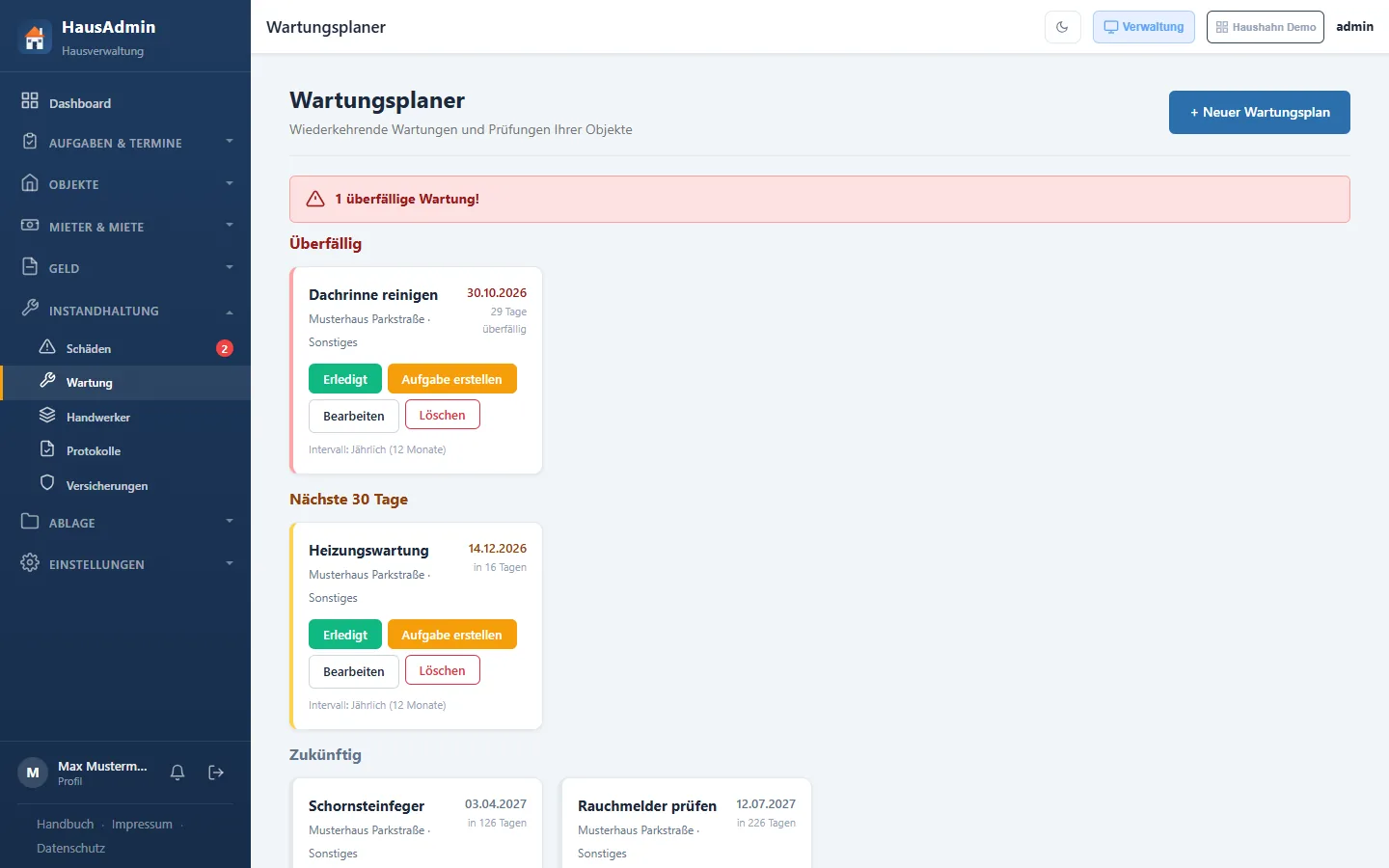
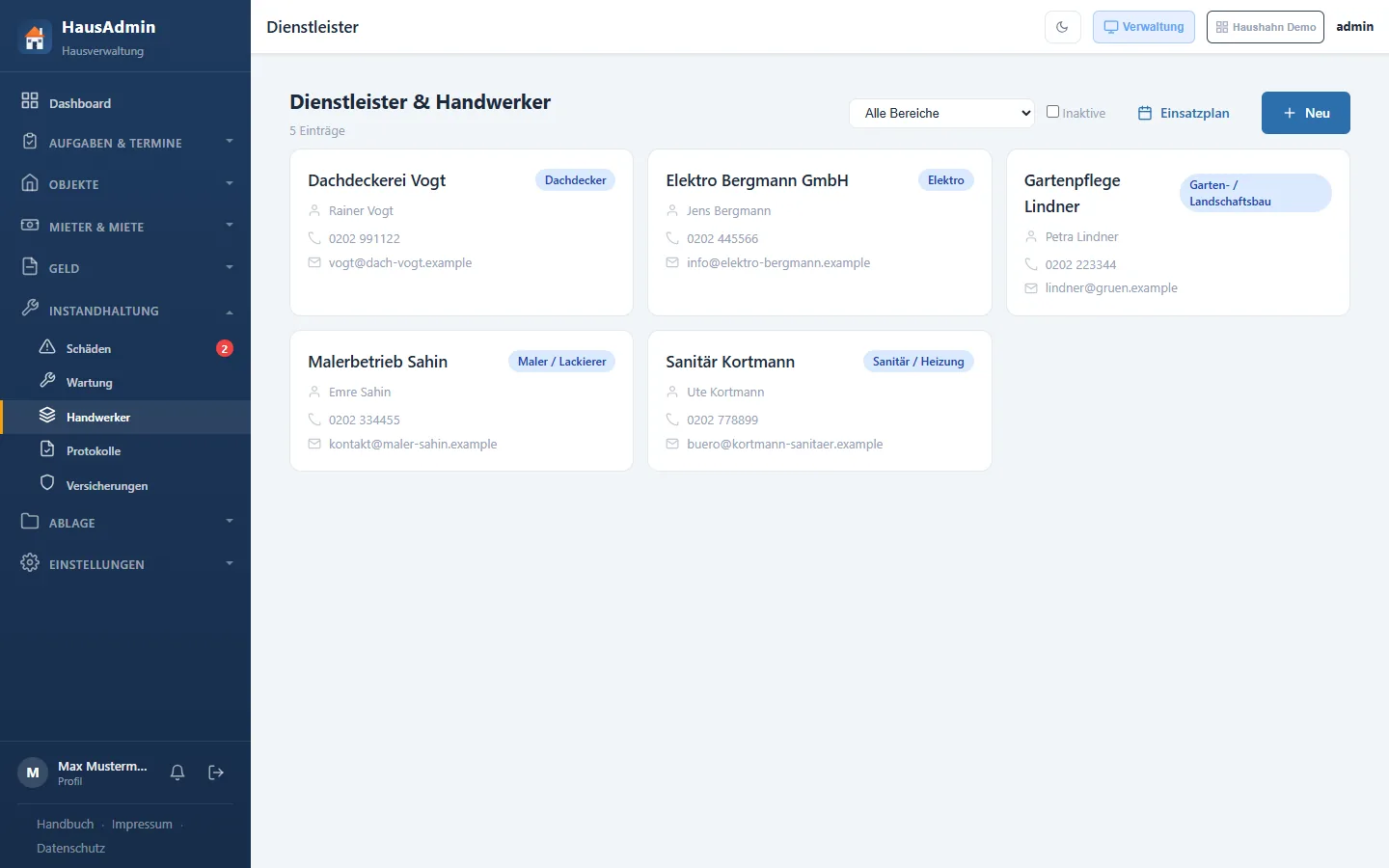
Mieter melden Schäden mit Beschreibung und Fotos direkt in der App. Sie sehen jede Meldung mit Dringlichkeit und Status und führen sie von „Gemeldet“ über „Gesehen“, „Handwerker beauftragt“ und „In Arbeit“ bis „Erledigt“. Der Mieter sieht jeden Statuswechsel.
8. Aufgaben und Projekte
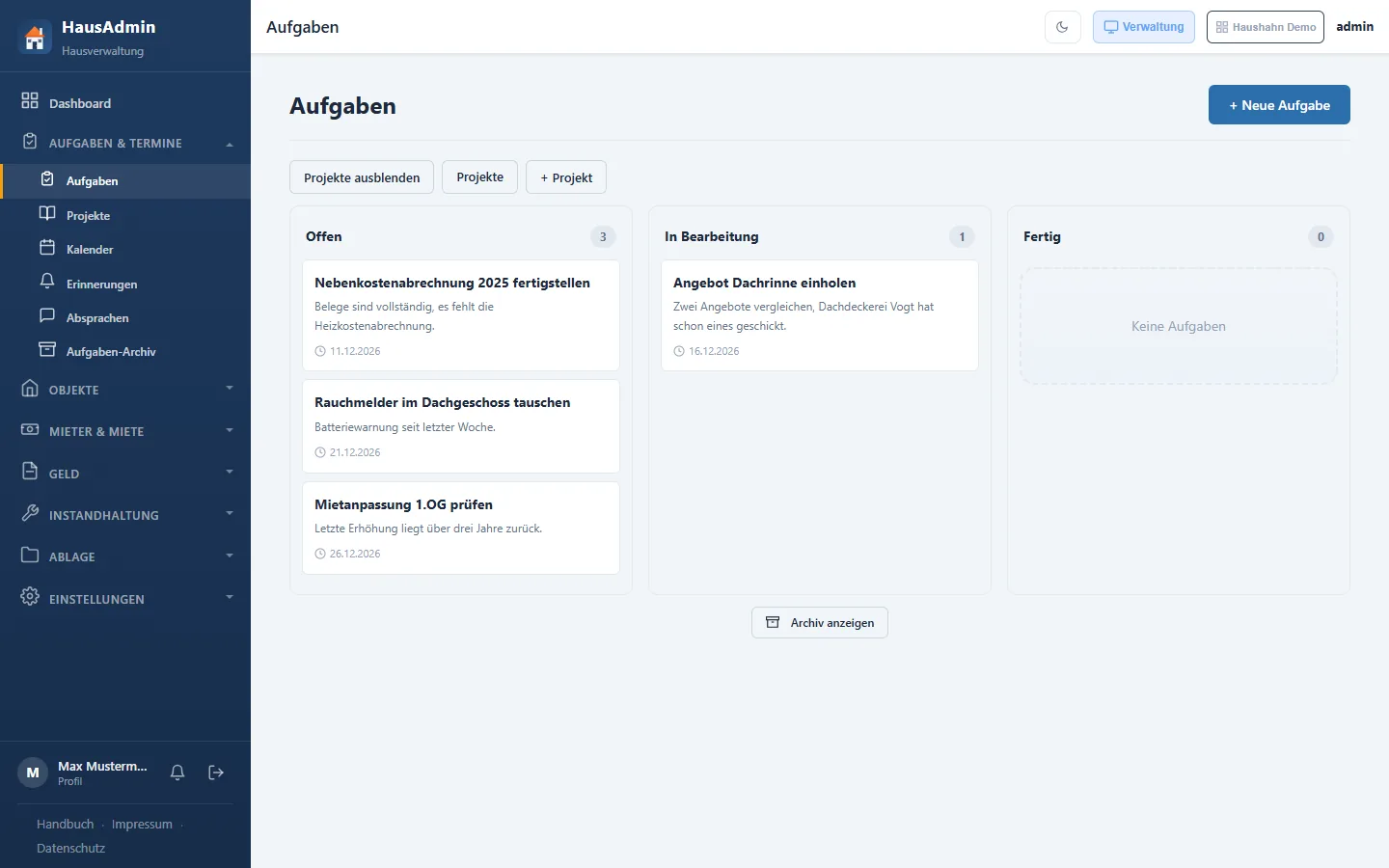
Aufgaben verwalten Sie auf einem Board mit den Spalten Offen, In Bearbeitung und Fertig – per Ziehen und Ablegen. Jede Aufgabe kann eine Fälligkeit, Zuständige, eine Checkliste und Kommentare haben. Größere Vorhaben fassen Sie als Projekt zusammen. Erledigtes wandert ins Archiv.
9. Zähler und Verbrauch
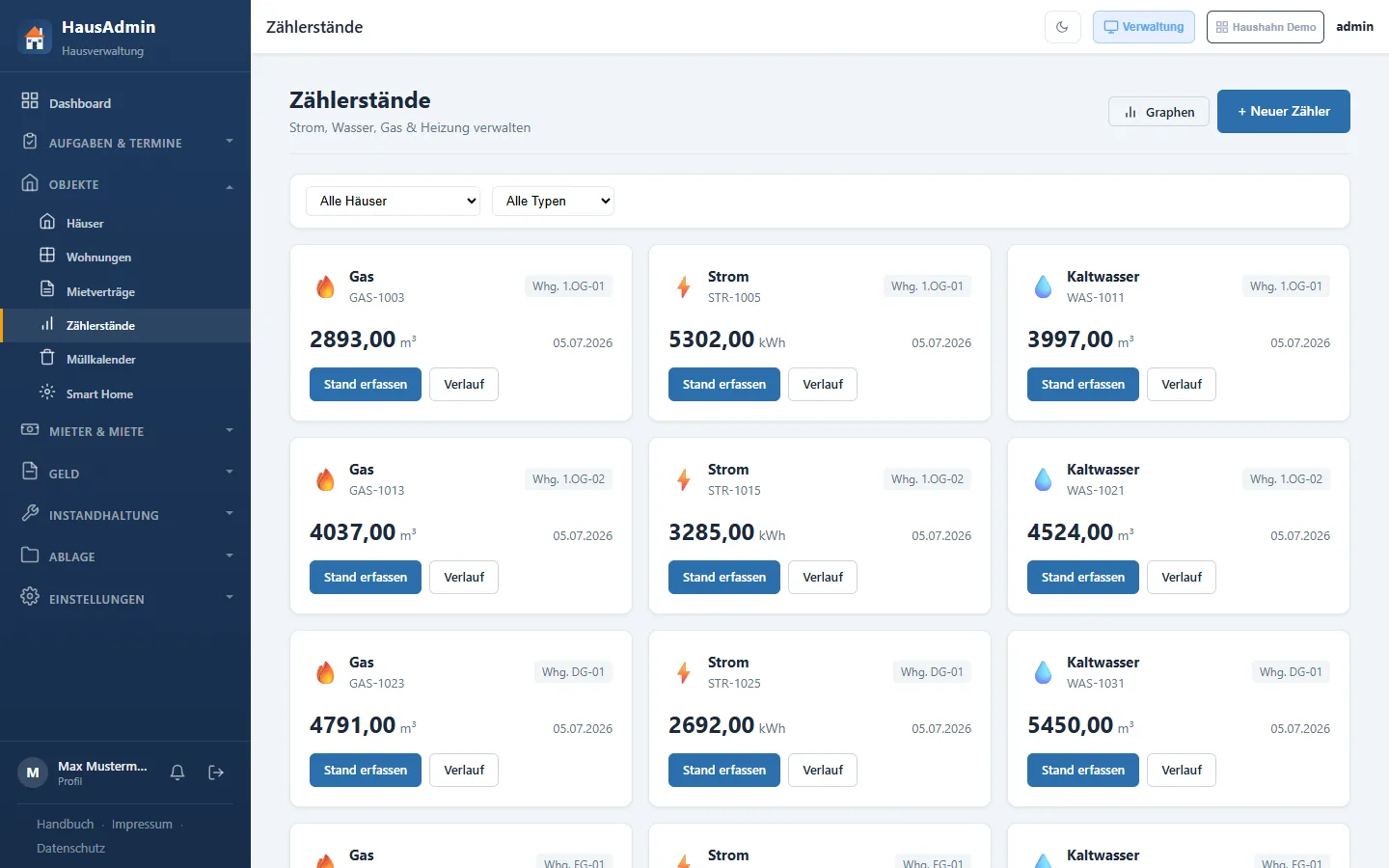
Unter Objekte → Zählerstände erfassen Sie Strom-, Wasser- und Gaszähler je Wohnung. Ablesungen können Sie selbst eintragen oder vom Mieter mit Foto eintragen lassen. Verbrauch und Kosten werden berechnet und als Verlauf angezeigt.
10. Dokumente und Versicherungen
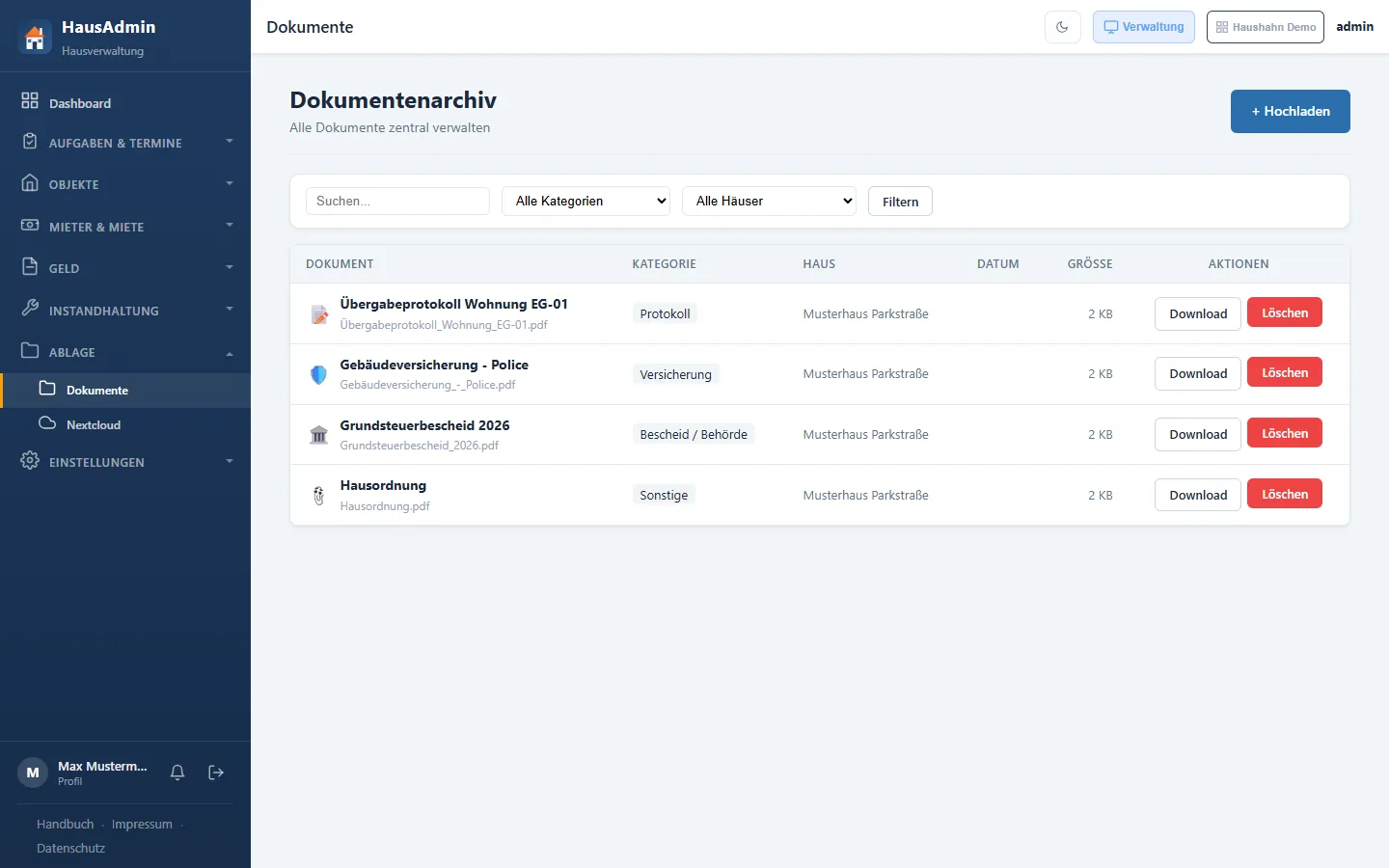
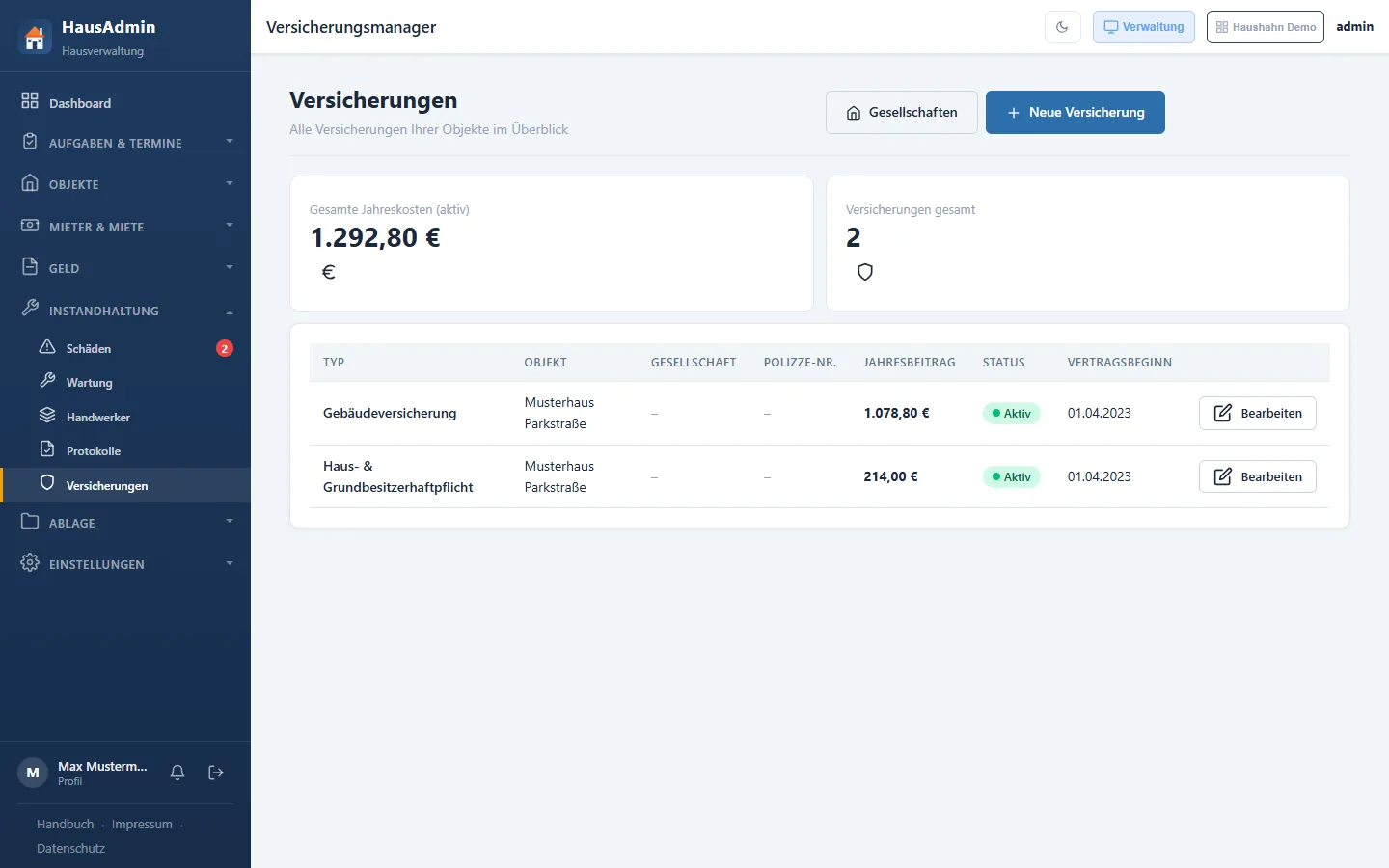
Unter Ablage → Dokumente liegen Verträge, Protokolle und Bescheide an einem Ort. Die Kategorie entscheidet, wer ein Dokument sieht: Protokolle, Bescheide und Sonstiges sehen auch die Mieter des Hauses, Rechnungen, Verträge, Steuer- und Grundbuchunterlagen nur Vermieter. Unter Instandhaltung → Versicherungen verwalten Sie Policen mit Kündigungs- und Zahlungsfristen; HausAdmin erinnert rechtzeitig.
11. Für Mieter
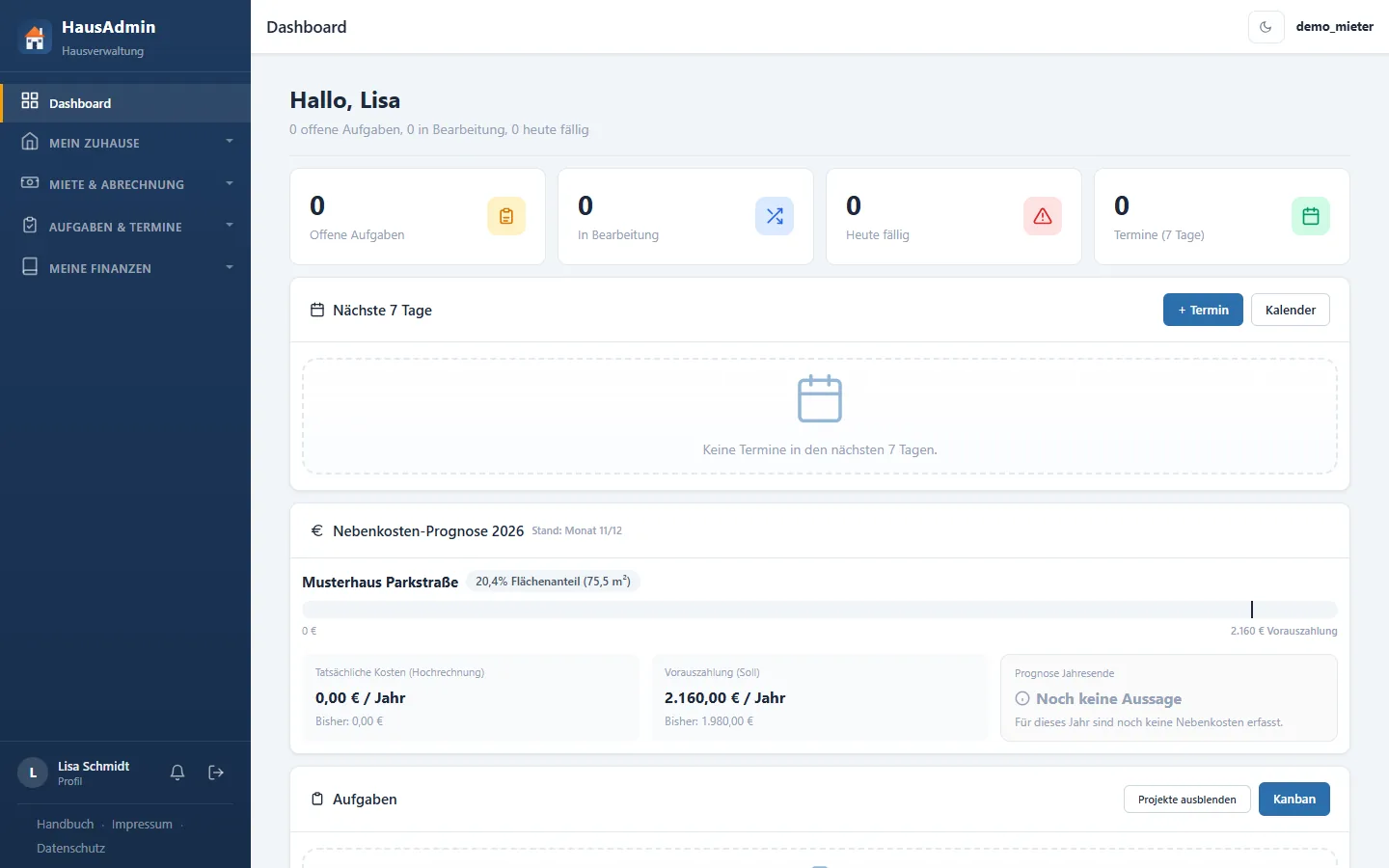
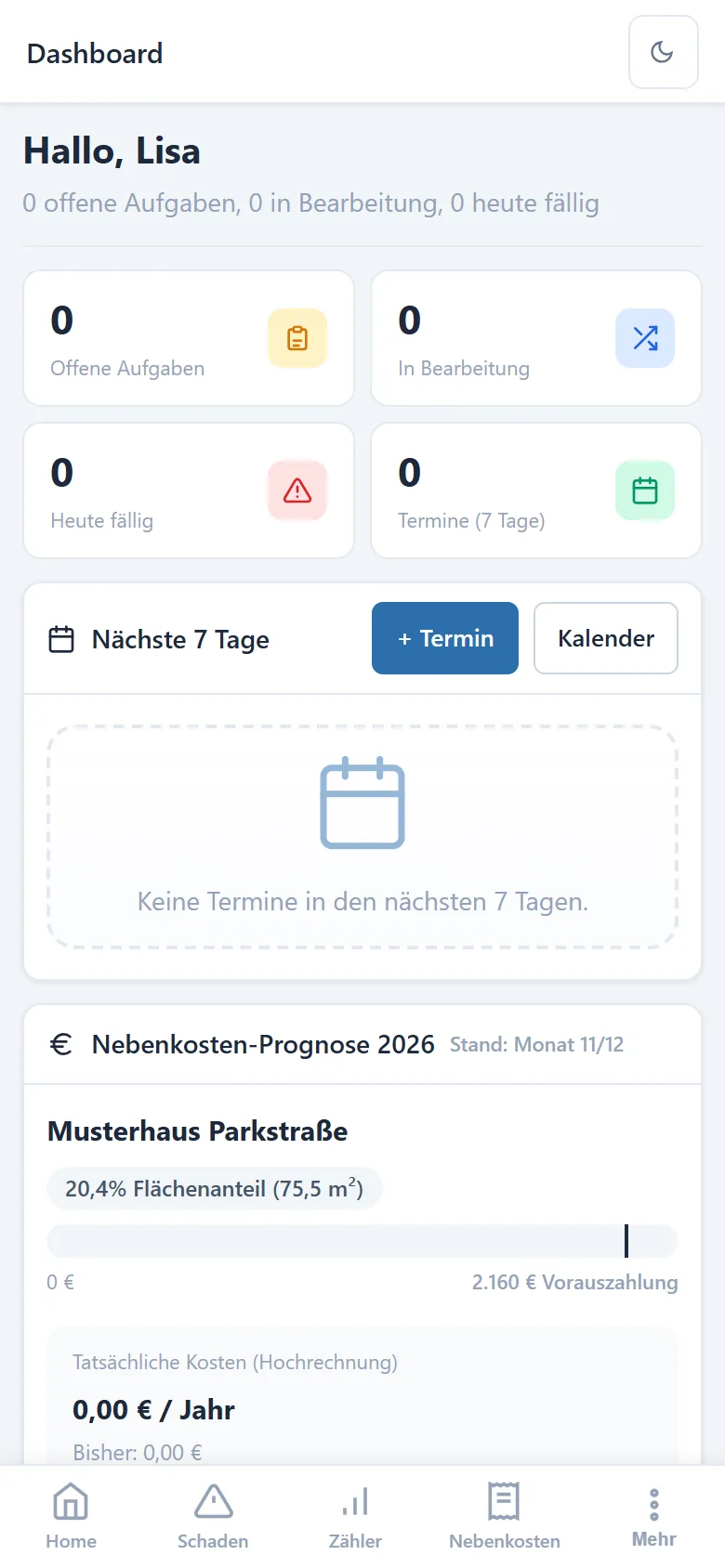
Mieter sehen nur ihre eigene Wohnung und das, was der Vermieter für sie freigibt. Auf ihrem Dashboard stehen Termine, Aufgaben und eine Nebenkosten-Prognose: Sie zeigt, wie sich die tatsächlichen Kosten im laufenden Jahr gegenüber der Vorauszahlung entwickeln – so gibt es bei der Abrechnung keine Überraschung.
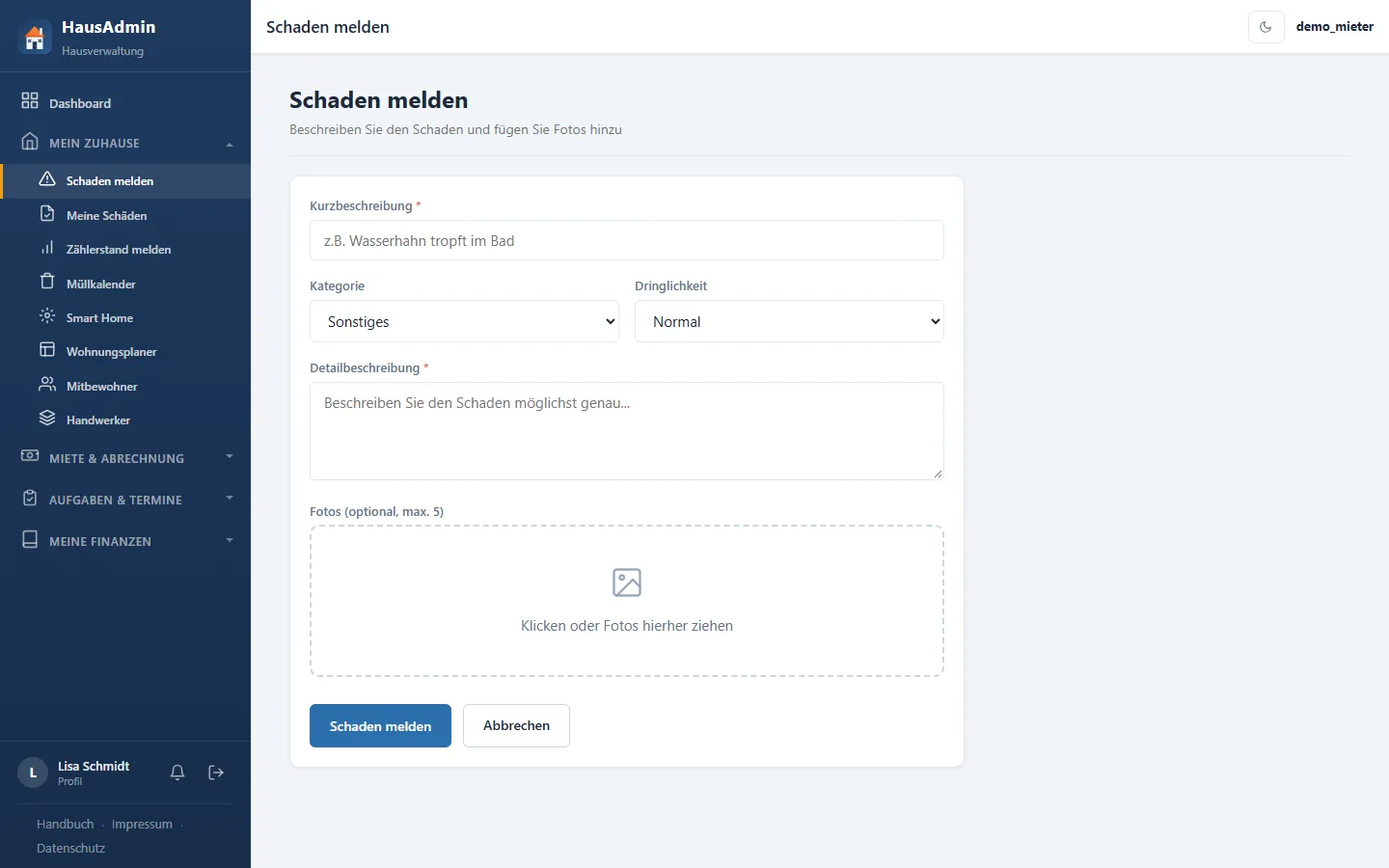
- Schaden melden: Titel, Beschreibung, Fotos – fertig. Den Bearbeitungsstand sehen Sie jederzeit.
- Meine Nebenkosten: Alle Abrechnungen als PDF, mit Nachzahlung oder Guthaben.
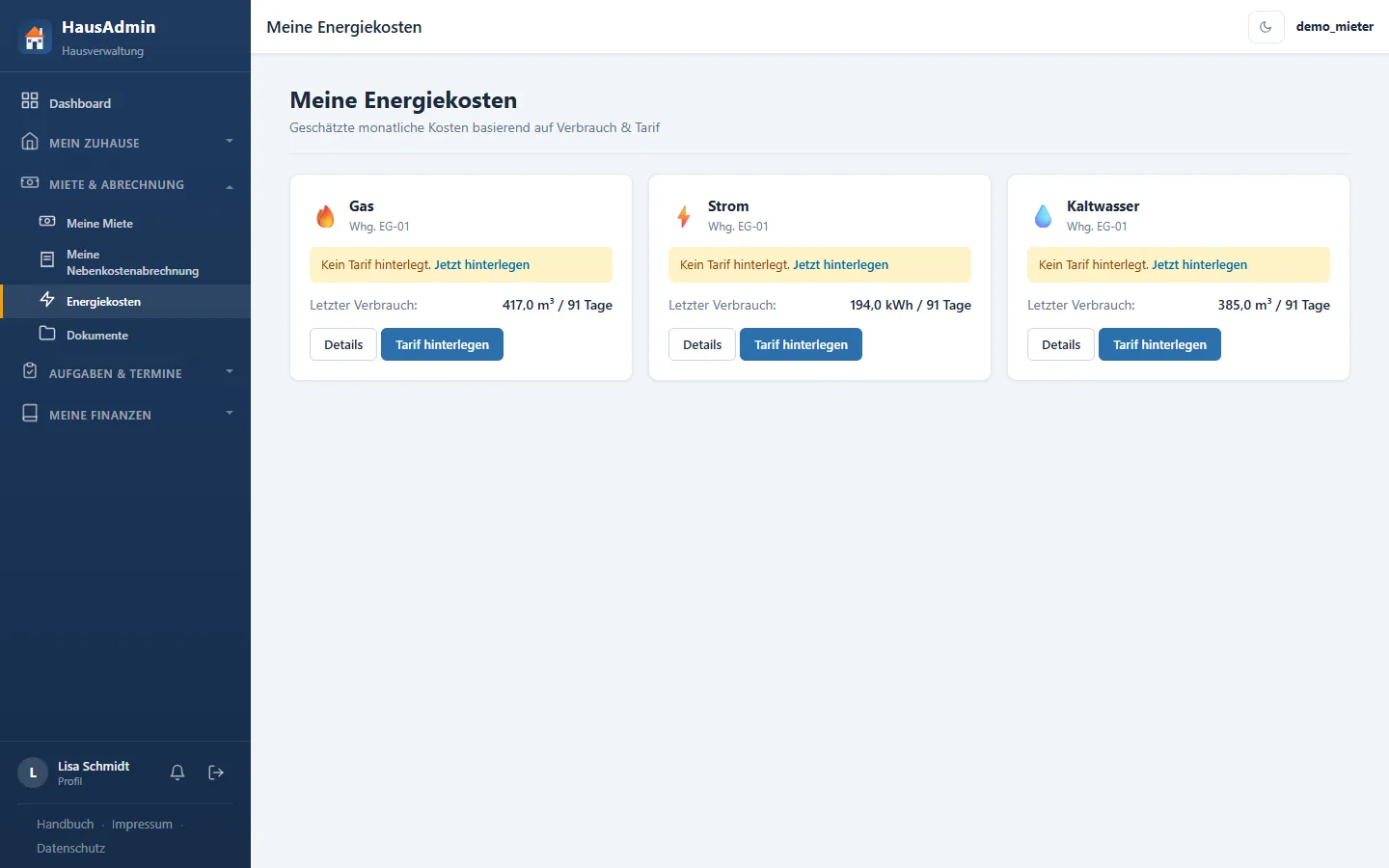
- Energiekosten: Ablesungen eintragen, den eigenen Verbrauch verfolgen und mit dem eigenen Tarif die Kosten schätzen lassen.
- Mitbewohner: Weitere Bewohner der Wohnung können eingeladen werden. Was Sie selbst eintragen, bleibt privat, solange Sie es nicht ausdrücklich für Mitbewohner freigeben.
12. Für Eigentümer
Arbeitet eine Hausverwaltung mit HausAdmin, kann sie ihre Eigentümer einladen. Eigentümer sehen nur ihre eigenen Häuser und ausschließlich lesend; ändern kann nur die Verwaltung. Gehört ein Haus mehreren Personen, bekommt jede ein eigenes Konto.
- Übersicht: Je Haus die Zahl der Wohnungen und Mieter, aktive Verträge, offene Schäden, der aktuelle Mietrückstand und der Stand der letzten Nebenkostenabrechnung.
- Mieteingänge: Welche Miete eingegangen ist und wo etwas offen ist.
- Nebenkostenabrechnungen und Verträge: Alle Abrechnungen und Mietverträge Ihrer Häuser zum Nachlesen und als PDF.
- Schäden, Zähler, Protokolle, Versicherungen und Dokumente: Alles, was Ihre Verwaltung zu Ihren Häusern hinterlegt.
Andere Häuser der Verwaltung, deren Mieter und Buchhaltung bleiben für Eigentümer unsichtbar. Fragen zu einzelnen Vorgängen klären Sie direkt mit Ihrer Hausverwaltung.
13. Auf dem Smartphone
HausAdmin passt sich jedem Bildschirm an. Auf dem Smartphone erreichen Sie die wichtigsten Bereiche über die Leiste am unteren Rand. Sie können HausAdmin wie eine App auf den Startbildschirm legen: im Browser-Menü „Zum Startbildschirm hinzufügen“ wählen. Auf Wunsch kommen Erinnerungen als Mitteilung aufs Handy.
14. Datenschutz und Sicherheit
- Eigener Bereich je Kunde: Die Daten jedes Kunden liegen in einem eigenen, getrennten Datenbereich. Hochgeladene Dateien sind nur nach Anmeldung und nur im eigenen Bereich abrufbar.
- Rollen: Mieter sehen nur ihre Wohnung und freigegebene Inhalte; Verwaltungsfunktionen bleiben Vermietern vorbehalten.
- Standort: Server und Datenbank laufen in einem Rechenzentrum in Deutschland.
- Sicherung: Täglich verschlüsselte Sicherung, zusätzlich an einem zweiten Ort.
- KI-Funktionen (Tagesbericht, Auslesen von Belegen) laufen über einen Anbieter mit Verarbeitung in der Europäischen Union.
- Schutz der Anmeldung: Nach mehreren Fehlversuchen wird die Anmeldung vorübergehend gesperrt. Passwort und E-Mail-Adresse lassen sich nur mit dem aktuellen Passwort ändern.
Einzelheiten stehen in der Datenschutzerklärung. Fragen beantworten wir gern unter kontakt@hahn-it-wuppertal.de.